
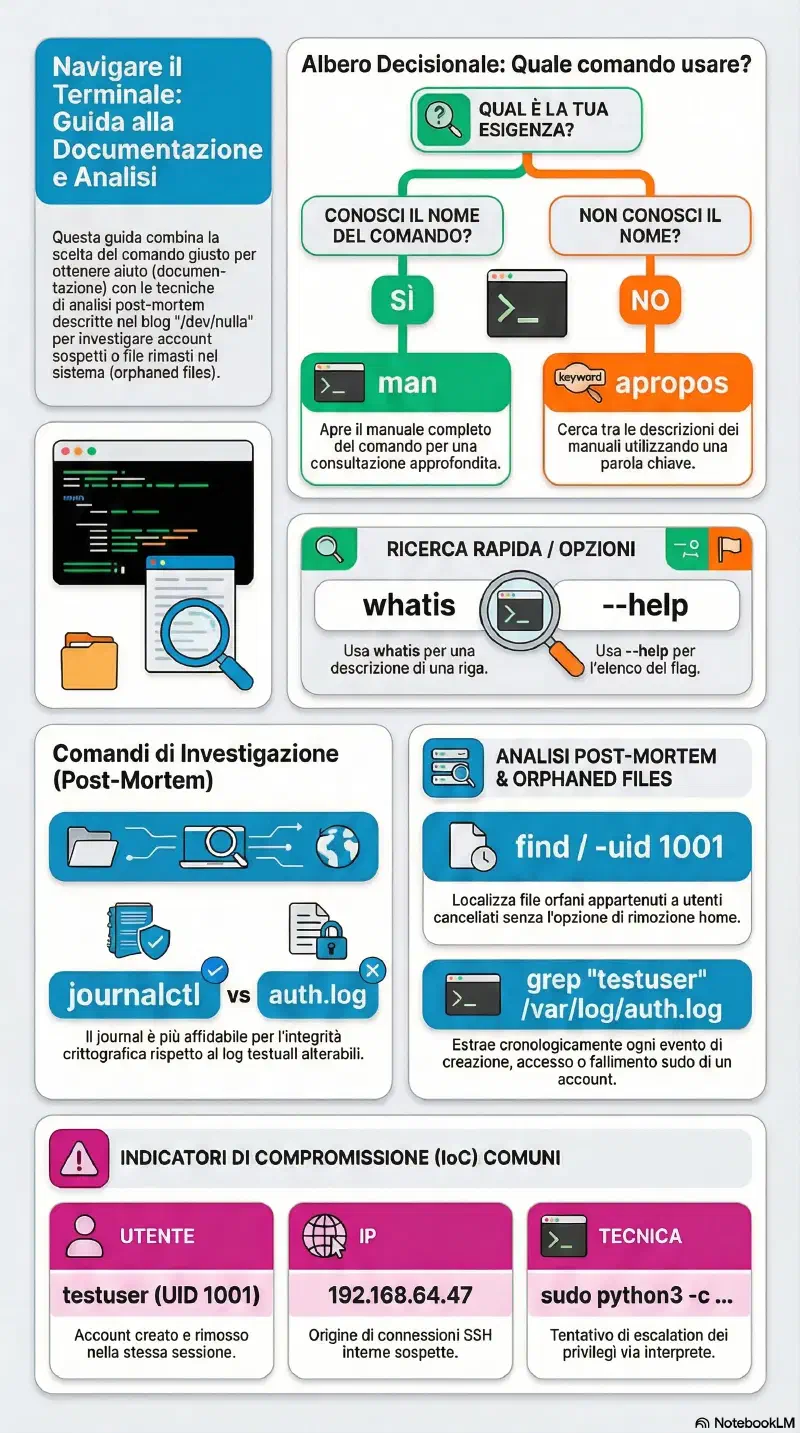
apropos parolatrova il comando quando non ne conosci il nomecomando --helpti dà i flag in cinque secondi senza uscire dal terminaleman comandoè il manuale completo, navigabile con/parolaper cercarewhatis comandoti dice in una riga cosa fa qualcosa che hai trovato nei log
▶ $ history
Hai una shell aperta su un server che non hai mai visto. Niente internet, niente Stack Overflow, niente documentazione esterna. Devi capire come funziona qualcosa - un flag, un file di configurazione, un comando che compare nei log.
Non sei al buio. La documentazione è già lì, installata insieme al sistema.
Il problema#
Quattro situazioni ricorrenti su sistemi sconosciuti:
- Non sai come si chiama il comando che fa quello che ti serve
- Sai il nome, vuoi i flag velocemente senza aprire un manuale
- Sai il nome, vuoi capire davvero come funziona
- Hai trovato un nome nei log e vuoi sapere cos'è
Per ognuna c'è uno strumento diverso.
graph TD
    Problema{Cosa cerchi?}
    Problema -->|non so il nome del comando| Apropos["apropos parola chiave"]
    Problema -->|so il nome, voglio i flag| Help["comando --help"]
    Problema -->|so il nome, voglio capire| Man["man comando"]
    Problema -->|ho un nome, cosa fa?| Whatis["whatis nome"]
    Man -->|non trovo il flag| Cerca["/ parola → n → N"]
Step 1 - Non sai il nome: apropos#
apropos cerca una parola chiave nelle descrizioni brevi di tutte le pagine di manuale installate. È il Google interno del sistema - ma mostra solo quello che hai realmente disponibile su quella macchina.
apropos permission# output reale (varia per sistema)
chmod (1) - change file mode bits
chown (1) - change file owner and group
chgrp (1) - change group ownership
setfacl (1) - set file access control listsIl numero tra parentesi è la sezione del manuale: (1) = comandi utente, (8) = comandi di amministrazione. Per trovare tool di sistema, filtra sulla sezione 8:
apropos network | grep "(8)"
apropos log | grep "(8)"
apropos user | grep "(8)"
Su un server sconosciuto per mappare cosa è installato:
apropos "packet capture" 2>/dev/null
apropos forensic 2>/dev/null
apropos "disk image" 2>/dev/null
Il 2>/dev/null sopprime i warning se il database non è aggiornato. Per aggiornarlo dopo aver installato nuovi pacchetti:
sudo mandbStep 2 - Sai il nome, vuoi i flag: --help#
Sei nel mezzo di qualcosa e hai bisogno di un flag specifico. Non vuoi aprire un manuale. Usi --help.
tar --helpL'output è lungo. Filtralo:
tar --help | grep extract
tar --help | grep -i compress
find --help | grep -i size
-h è spesso un'abbreviazione di --help, ma attenzione: su alcuni comandi -h significa human-readable. Se non sei sicuro, usa --help.
Step 3 - Sai il nome, vuoi capire: man#
man apre la documentazione ufficiale del comando - scritta per la versione esatta installata su quel sistema. Più affidabile di qualsiasi risultato online per i dettagli di comportamento.
man find
man ssh
man 5 sshd_config    # sezione 5 = file di configurazione
man 5 crontab        # struttura del file crontab
man 7 signal         # tutti i segnali Unix
Le sezioni risolvono l'ambiguità quando lo stesso nome esiste in contesti diversi:
| Sezione | Contiene | Esempio |
|---|---|---|
1 | Comandi utente | man 1 passwd → il comando |
5 | File di configurazione | man 5 passwd → il file /etc/passwd |
7 | Concetti e protocolli | man 7 tcp |
8 | Comandi di amministrazione | man 8 useradd |
Navigazione interna#
Le pagine man si aprono con less. Non leggerle dall'inizio - cerca quello che ti serve:
| Tasto | Azione |
|---|---|
/parola | Cerca verso il basso |
n | Occorrenza successiva |
N | Occorrenza precedente |
G | Vai alla fine |
g | Vai all'inizio |
q | Esci |
Flusso pratico:
man sshd_config
# poi dentro:
/PasswordAuth
# n per scorrere le occorrenze
# trovi: PasswordAuthentication yes|no
# q per uscire
Questo è più affidabile di cercare online perché è la documentazione della versione installata - non di una versione diversa trovata su Stack Overflow.
Trovare tutte le sezioni disponibili#
man -f passwd
# passwd (1)  - change user password
# passwd (5)  - the password file
man -f è identico a whatis.
Step 4 - Hai un nome, cosa fa: whatis#
Trovi un processo sconosciuto nei log o in ps aux. Una riga di descrizione è tutto quello che ti serve per capire se approfondire.
whatis rsyslog
# rsyslog (8) - reliable and extended syslogd

whatis atd
# atd (8) - run jobs queued for later execution

whatis rpcbind
# rpcbind (8) - universal addresses to RPC program number mapper
whatis è identico a man -f. Usa quello che ricordi più facilmente.
La mappa completa#
graph LR
    A[apropos parola] -->|"trova comandi per funzione"| B[lista comandi]
    B -->|"scegli il comando"| C{Quanto dettaglio?}
    C -->|"solo i flag"| D["comando --help"]
    C -->|"voglio capire"| E["man comando"]
    C -->|"una riga basta"| F["whatis comando"]
    E -->|"cerco un flag specifico"| G["/parola dentro man"]
Quando NON usarlo#
man mostra la documentazione della versione installata. Se stai cercando comportamenti di una versione diversa, o vuoi confrontare implementazioni tra sistemi operativi, la documentazione locale non è sufficiente.
apropos dipende dal database whatis. Su sistemi appena configurati o con pacchetti installati di recente, il database potrebbe essere vuoto o incompleto - in quel caso apropos non trova nulla anche se il tool esiste. Soluzione: sudo mandb.
exit 0#
La documentazione non è su internet. È sul server. È lì dal primo giorno, aggiornata alla versione installata, disponibile anche quando la rete non c'è.
apropos per trovare cosa non conosci. --help per ricordare cosa hai dimenticato. man per capire davvero. whatis per identificare quello che hai trovato.
Quattro comandi. Zero dipendenze esterne.
Comandi usati: man · apropos · whatis Concetti correlati: system